SisVent4 – Facturas – Emitir Complemento de Pago

Definición

La emisión de un Complemento de Pago consiste en generar un CFDi de un abono recibido a una factura previamente emitida como PPD (Pago en Parcialidades o Diferido).

Reglas de negocio

  • Los complementos de pago solo pueden realizarse a una factura vigente previamente emitida como PPD.
  • Los datos que se tienen que especificar son valores fijos excepto el importe del monto a timbrar.

Pasos

Para lograr esto, hay que realizar los siguientes pasos:

  1. En la pantalla de facturación haga clic en la opción Agregar.
  2. En la opción Datos Generales especifique los siguientes campos (Ver Imagen 1):
    • Forma de Pago: Pago
    • Tipo de Comprobante: Pago
    • Uso del CFDi: CP01 – Pagos
  3. Especifique la Serie y el Método de Pago con la que el cliente le haya realizado el pago a timbrar.
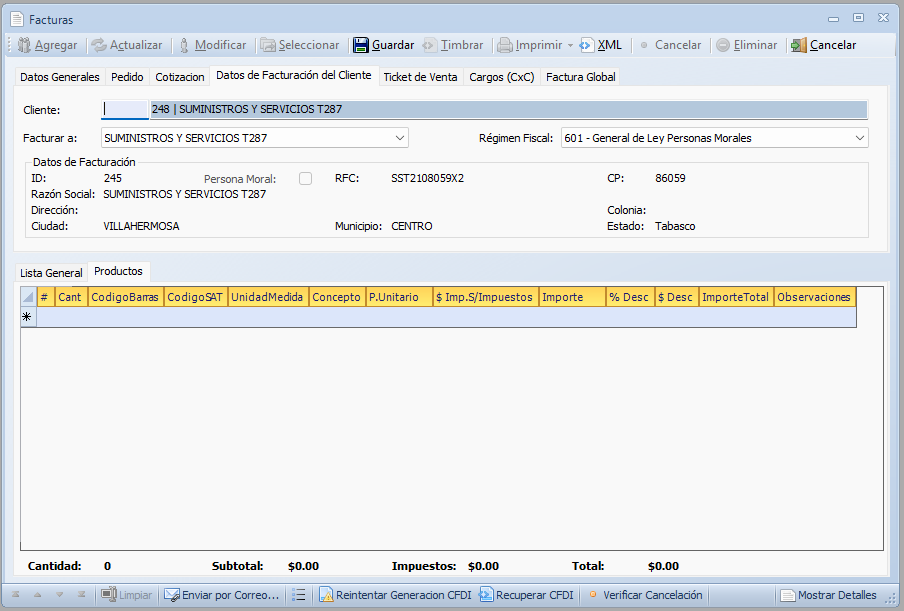
  4. Seleccione la opción Datos de Facturación del Cliente y especifique el cliente a abonar. (Ver Imagen 2)
  5. Seleccione la opción Cargos (CxC) y escriba en la columna Abono, el importe que desea aplicar (Ver Imagen 3).
  6. En la sección de Productos, especificique lo siguiente:
    • Cantidad: 1
    • Producto: Busque el producto PAGO
    • Importe: No especifique el importe, el sistema lo asignará automáticamente.
    • Observaciones: Opcional
  7. Haga clic en Guardar y en la ventana de comprobación, seleccione Sí.
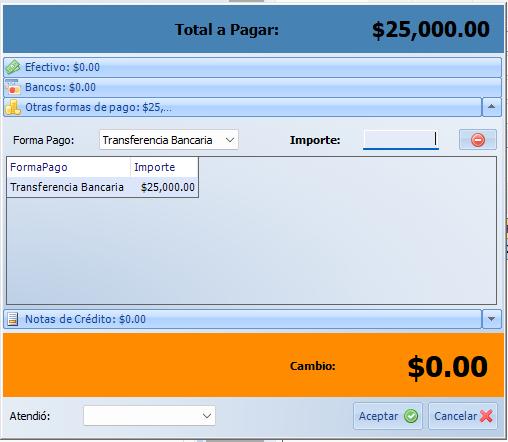
  8. En la ventana de cobro, especifique nuevamente la forma de pago deseada, este segundo paso es para efectos del corte de caja. Haga clic en Aceptar.
  9. Una vez creada la factura, seleccionela y haga clic en Timbrar.
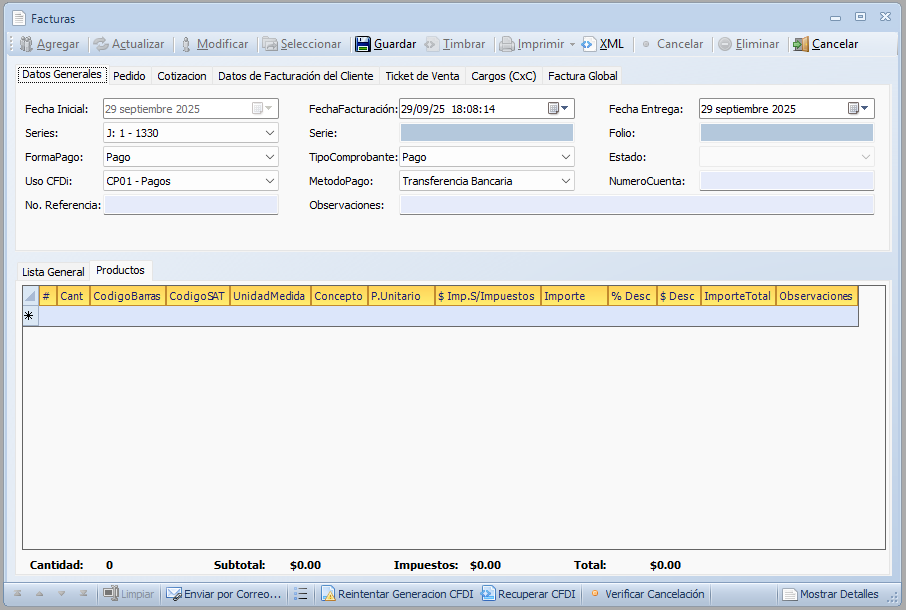
Imagen 1: Datos Generales

Imagen 2: Datos de Facturación del Cliente
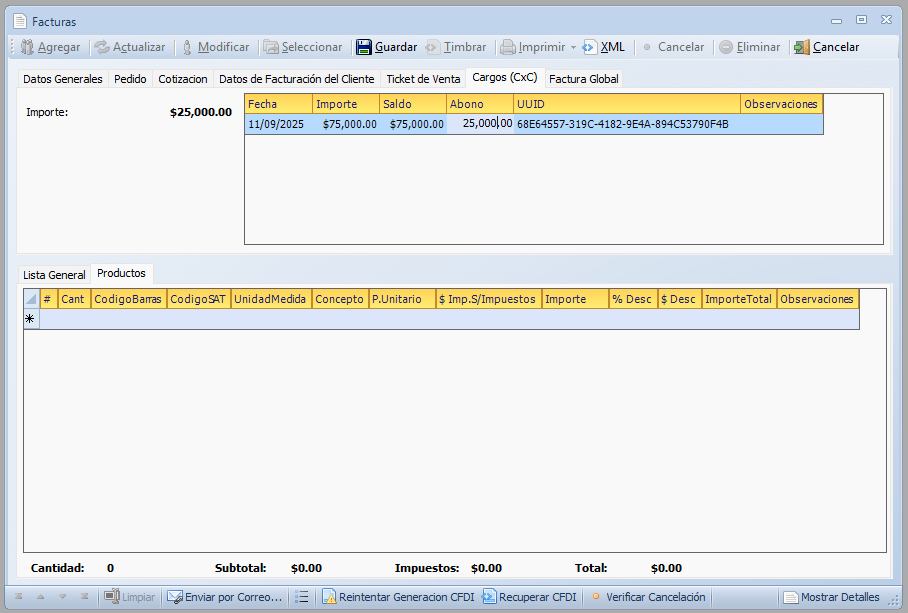
Imagen 3: Cargos (CxC)
Imagen 4: Ventana de cobro

Resultado

Una vez realizados estos pasos, habrá ocurrido lo siguiente:

  • Se generó un CFDi del tipo Complemento de Pago.
  • Se descuenta del saldo de CxC el importe abonado.
  • Dependiendo la forma de pago, se verá reflejado en el corte de caja.
Cotizaciones – Importar partidas desde excel

Objetivo

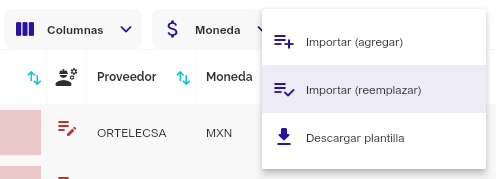
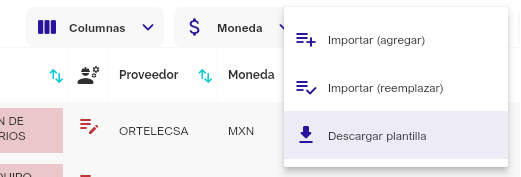
Este proceso permitirá agregar o reemplazar partidas dentro de la versión de una cotización, siempre y cuando se superen validaciones requeridas para su correcto registro. Si escoge la opción “Importar (agregar)”, las partidas importadas se anexarán a las existentes. Si selecciona la opción “Importar (reemplazar)”, se eliminarán todas la partidas registradas previamente y serán reemplazadas por las que se hayan incluído en la plantilla.

Para el correcto funcionamiento de la importación es necesario que utilice la plantilla que se descarga desde el mismo módulo de cotizaciones.

Especificaciones y validaciones

La plantilla contempla los siguientes campos:

CampoDescripciónValidacionesObligatorio
ItemNúmero consecutivo para identificar a la partida en el excel
PadreIdentificador del Item padre.En caso de que sea una subpartida, se deberá especificar el Item que será su nivel inmediato superior.No
PartidaNúmero / Folio de la partida.
CantidadNúmero de artículos para esa partida. Opcional si tiene subpartidas.
CodigoCódigo en el catálogo de productos y servicios.Opcional.No
UnidadMedidaCódigo de la Unidad de Medida para esa partida.Si no se especifica, se utilizará lo que se tenga registrado en el catalogo de productos y servicios.No
AreaÁrea a la que pertencerá el producto o servicio.Obligatorio si desea registrar esa partida en el catálogo de productos y servicios.No
SeccionSección a la que pertenece la partida.No
DescripcionLineaDescripción de la línea.No
DescripcionDescripción corta.
DescripcionTecnicaEspecificaciones técnicas de la partida.No
MonedaCódigo de la moneda en la que será expresada la partida.Si no se especifica se utilizará la predeterminada:
MXN
Se utilizará la misma moneda para el precio de compra y el precio de venta
No
TiempoSuministroNúmero de semanas necesarias para el abastecimiento del producto o servicioNo
ProveedorCódigo del proveedor asígnado a esta partida.Si tiene subpartidas, este valor se omitirá.No
PrecioCompraPrecio de Compra sin IVA.Opcional.No
PrecioVentaPrecio de Venta sin IVA.Opcional.No
UtilidadPorcentaje de utilidad (base 100) que se le aplicará a esta partida. Ejemplo: especificar 35.00 para indicar 35%.Si se especifica este valor, el precio de venta será ignorado y será recalculado en el proceso de importación.No

Pasos para importar

Para realizar la importación de la plantilla debe realizar los siguientes pasos:

  • En el menú lateral, expandir Cotizaciones, seleccionar Ver listado de cotizaciones y hacer clic en el código de la cotización deseada.
  • Seleccionar la versión en la que desea hacer la importación.
  • Selecionar la opción “Importar (agregar)” o “Importar (reemplazar)”.
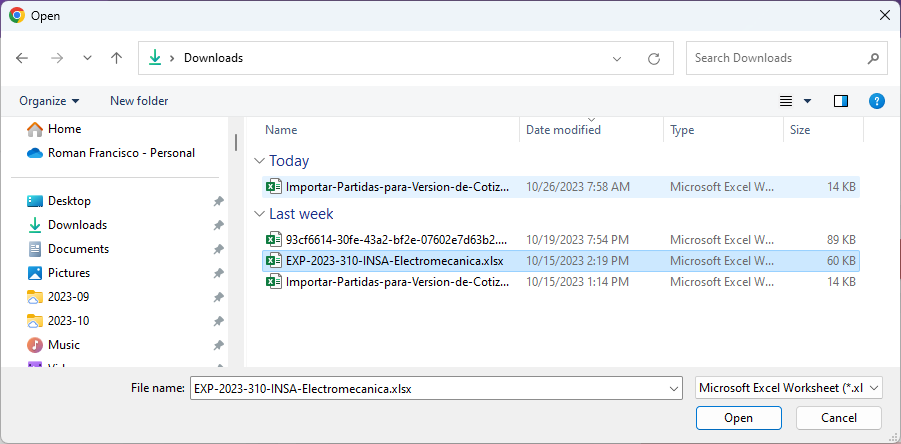
  • Seleccionar el archivo a importar.
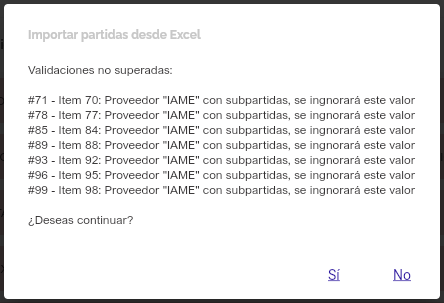
  • Si alguna validación no es superada o si existe alguna advertencia que deba revisar, se indicará en una ventana emergente.
  • Esperar a que el proceso finalice.
  • Una vez finalizado el proceso, se mostrará el mensaje “Plantilla importada correctamente”. A su vez, en la pantalla ya podrá visualizar los elementos importados.

SisVent4 – Facturas – Facturar Ticket de Venta

Definición

La facturación de un ticket de venta consiste en generar un CFDi con la información contenida en dicho ticket de venta.

Reglas de negocio

  • Los tickets de venta solo pueden ser facturados una sola vez, esto quiere decir que en la factura global, éste ticket no se incluirá.
  • Los tickets de venta que ya fueron facturados, no podrán cancelarse. Para cancelar un ticket facturado, primero deberá cancelar la factura relacionada.

Pasos

Para lograr esto, hay que realizar los siguientes pasos:

  1. En la pantalla principal, seleccione la sucursal.
  2. Ingrese al menú Ventas / Facturas.
  3. Haga clic en Agregar
  4. Especifique la siguiente información:
    • Forma de Pago: Contado
    • Tipo de Comprobante: Ingreso
    • Uso del CFDi: (Según lo especifique el cliente)
    • Metodo de Pago: El utilizado en la venta (Efectivo, Transferencia, etc)
    • Si el cliente lo requiere, puede especificar los 4 últimos numeros de la tarjeta en el campo “Número de Cuenta”.
  5. Seleccione la pestaña “Ticket de Venta”
    • Especifique el ID (folio) de la venta y presione Enter.
    • Si no cuenta con el ID, escriba “…” y presione enter para buscar los ticket por fecha.
  6. Selecciona la pestaña “Datos de Facturación del Cliente“. En esta sección aparecerá el cliente asignado al momento de realizar la venta.
    • Si maneja clientes que se deban registrarse en todas las sucursales, primero deberá regístrarlo el catálogo Cliente de la Empresa.
    • Si desea cambiar el cliente, escriba “…” y presione Enter. Se abrirá el Catálogo de Clientes para que pueda buscarlo o agregarlo. Si maneja clientes que se deban registrarse en todas las sucursales, primero deberá regístrarlo el catálogo Clientes de la Empresa.
    • Seleccione el Régimen Fiscal que desea el cliente.
  7. Haga clic en Guardar.
    • La factura apaecerá como “En proceso sin sello”.
    • En este estatus, podrá hacer clic derecho y modificar el Uso del CFDi, el Método de Pago y el Régimen Fiscal.
  8. Si no hay ningún cambio, haga clic en Timbrar. Cuando se realicé el timbrado, cambiará su estatus a “Factura electrónica generada”.
  9. Si desea imprimir la factura, seleccione la opción Imprimir, podrá escoger entre una impresión por ticket y una por reporte (tamaño carta)
  10. Si desea enviar la factura por correo, seleccione la opcion “Enviar por Correo“. Solo necesitará que previamente el cliente tenga registrado un correo. Éste correo se registra desde el Catálogo de Clientes.

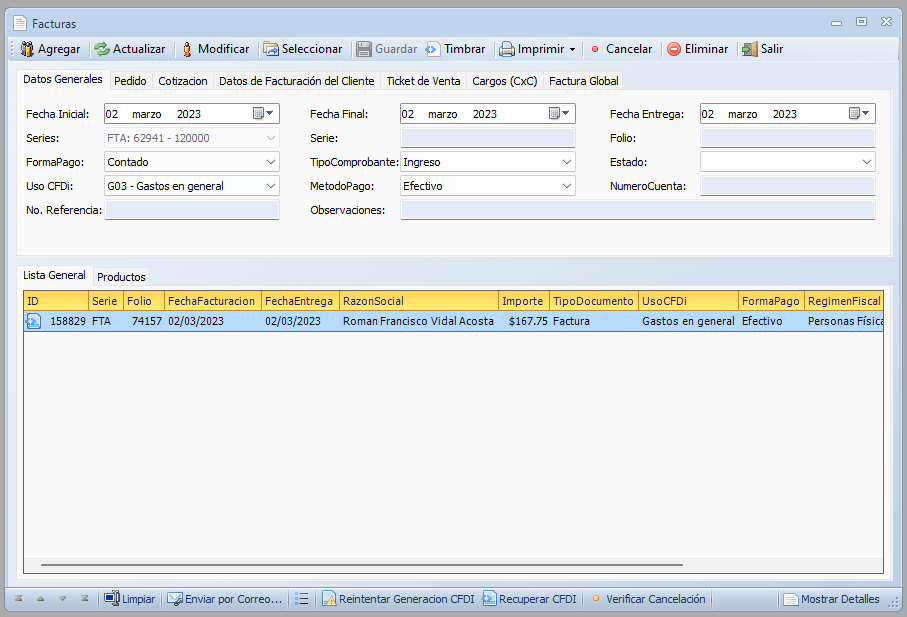
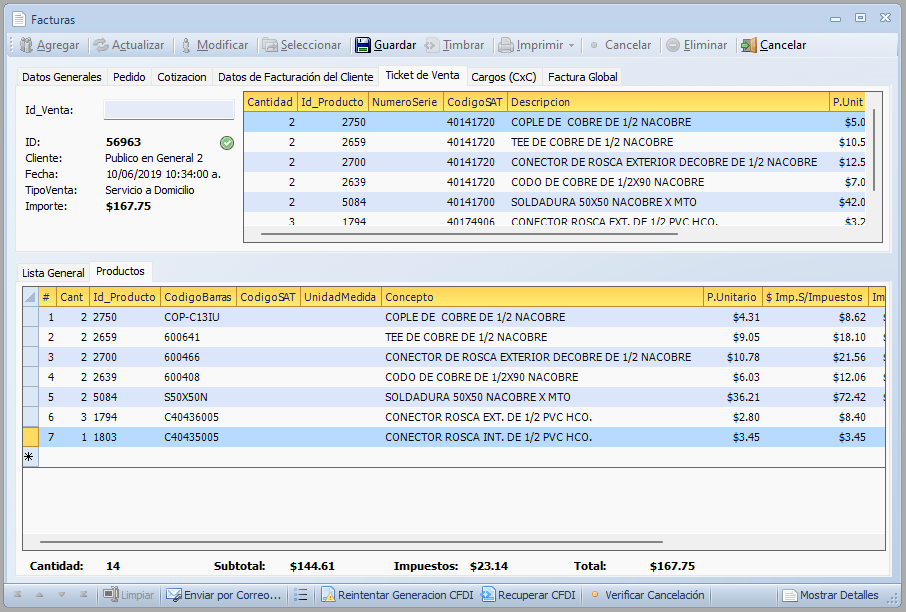
Vista general del módulo de facturación
Ticket de venta cargado a la factura

Resultado

Una vez realizados estos pasos, habrá ocurrido lo siguiente:

  • Se marca el Ticket de Venta como Facturado.
  • Se crea una Factura con los productos incluidos en el ticket.
  • No se generan movimientos adicionales ni para Caja, Bancos o Movimientos de Inventario.

Order-it – Historial de versiones

1.3.12+58

25 de Febrero de 2021

  • Nuevo
    • Ajustes en cálculo de costo de reparto. Se mejora el cálculo con políticas menores a 1 km.
    • Se ajusta la duración de visualización de los repartidores en el mapa de selección.
  • Plataformas actualizadas:
    • iOS, Android.
    • Web: No

1.3.11+57

19 de Febrero de 2021

  • Nuevo
    • Se añade funcionalidad para que cualquier operador o repartidor pueda ver sus compras realizadas.
  • Plataformas actualizadas:
    • Web: 11:24 (GMT-6)

SisVent4 – Historial de versiones

4.8.1 (Rev 111)

06 de Marzo de 2021

  • Nuevo
    • Se añade un módulo para simular y/o prácticar registros de pedidos. Estos registros son temporales y pueden ser eliminados después de su uso.

4.8.0 (Rev 111)

25 de Febrero de 2021

  • Nuevo
    • Se añade el campo “Descripcion Larga” para que pueda enviarse con Order-it Connector.
    • Se añade la columna “Fecha Modificación” en Línea de Producto, Tipo de Producto y Productos para el control de envío de información a Order-it.
    • Se añade el importe del descuento al imprimir un ticket de venta.

4.7.4 (Rev 110)

29 de Junio de 2020

  • Correcciones
    • Se corrige una falla que ocasionaba que algunos pedidos redondeara mal el precio de venta.

4.7.4 (Rev 109)

13 de Mayo de 2020

  • Correcciones
    • Se corrige diferencias de centavos en algunas facturas con cantidades (piezas) altas.

4.7.4 (Rev 108)

23 de Abril de 2020

  • Nuevo
    • Se añade opción para duplicar una cotización.
  • Correcciones
    • Se corrige una falla que ocasionaba que algunas cotizaciones no guardaran sus modificaciones.

4.7.4 (Rev 107)

22 de Abril de 2020

  • Nuevo
    • Envío automático por correo electrónico al registrar el corte de caja.
    • Reporte de Existencias de los productos vendidos en un corte.
    • Reporte Estado de Cuenta por Pagar.
    • Reporte Detallado de Compra.
    • Reporte Resumen de Compra.
  • Correcciones
    • Corrección al registrar el pago a una Cuenta por Pagar. Se perdía el abono capturado.