SisVent4 – Facturas – Emitir Complemento de Pago

Definición

La emisión de un Complemento de Pago consiste en generar un CFDi de un abono recibido a una factura previamente emitida como PPD (Pago en Parcialidades o Diferido).

Reglas de negocio

  • Los complementos de pago solo pueden realizarse a una factura vigente previamente emitida como PPD.
  • Los datos que se tienen que especificar son valores fijos excepto el importe del monto a timbrar.

Pasos

Para lograr esto, hay que realizar los siguientes pasos:

  1. En la pantalla de facturación haga clic en la opción Agregar.
  2. En la opción Datos Generales especifique los siguientes campos (Ver Imagen 1):
    • Forma de Pago: Pago
    • Tipo de Comprobante: Pago
    • Uso del CFDi: CP01 – Pagos
  3. Especifique la Serie y el Método de Pago con la que el cliente le haya realizado el pago a timbrar.
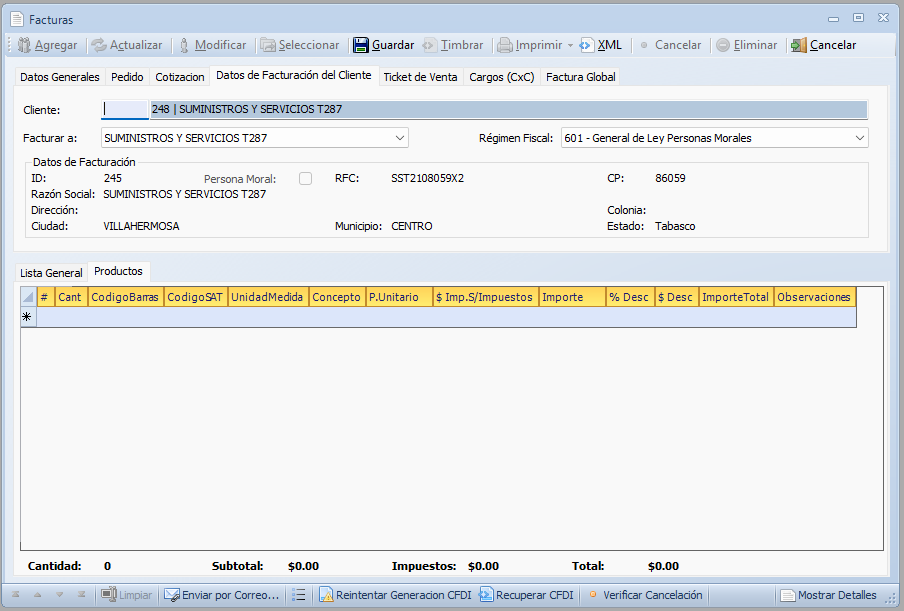
  4. Seleccione la opción Datos de Facturación del Cliente y especifique el cliente a abonar. (Ver Imagen 2)
  5. Seleccione la opción Cargos (CxC) y escriba en la columna Abono, el importe que desea aplicar (Ver Imagen 3).
  6. En la sección de Productos, especificique lo siguiente:
    • Cantidad: 1
    • Producto: Busque el producto PAGO
    • Importe: No especifique el importe, el sistema lo asignará automáticamente.
    • Observaciones: Opcional
  7. Haga clic en Guardar y en la ventana de comprobación, seleccione Sí.
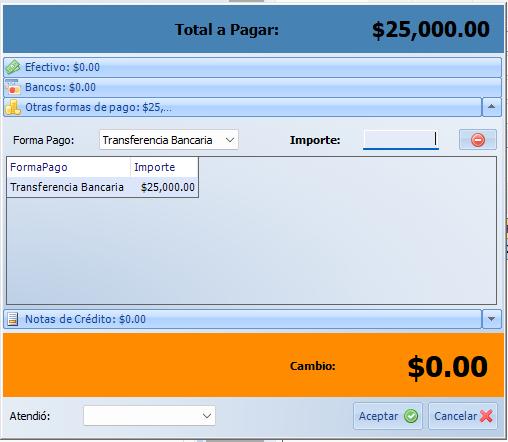
  8. En la ventana de cobro, especifique nuevamente la forma de pago deseada, este segundo paso es para efectos del corte de caja. Haga clic en Aceptar.
  9. Una vez creada la factura, seleccionela y haga clic en Timbrar.
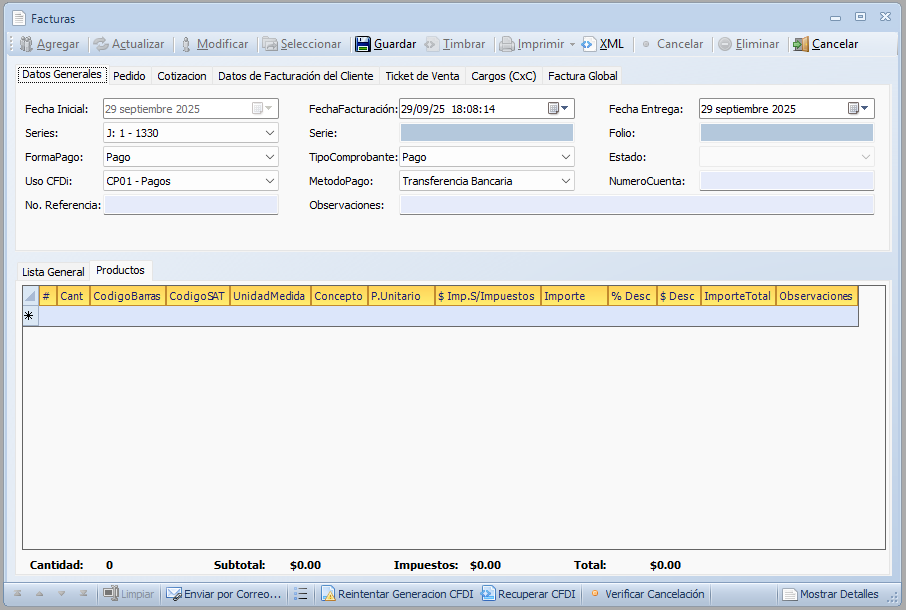
Imagen 1: Datos Generales

Imagen 2: Datos de Facturación del Cliente
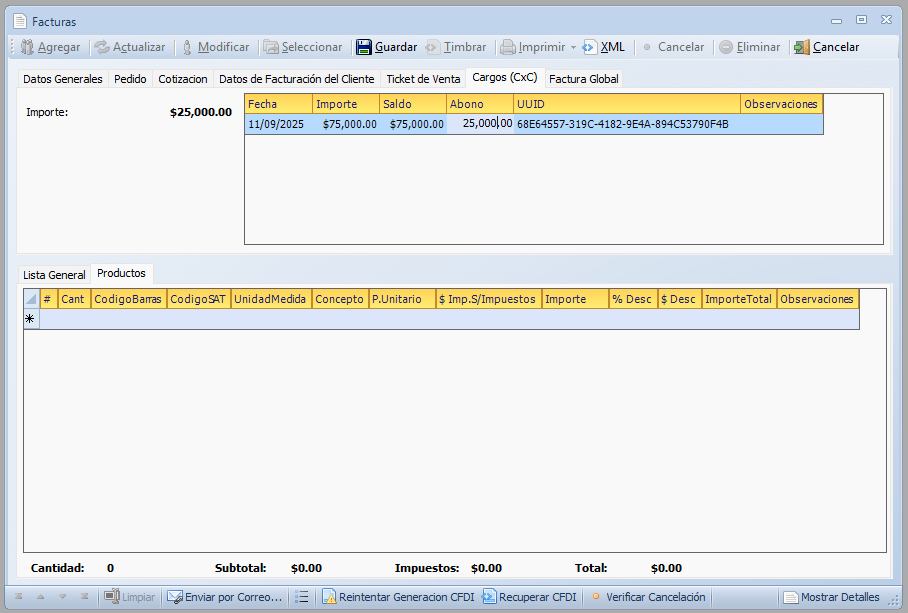
Imagen 3: Cargos (CxC)
Imagen 4: Ventana de cobro

Resultado

Una vez realizados estos pasos, habrá ocurrido lo siguiente:

  • Se generó un CFDi del tipo Complemento de Pago.
  • Se descuenta del saldo de CxC el importe abonado.
  • Dependiendo la forma de pago, se verá reflejado en el corte de caja.
SisVent4 – Facturas – Facturar Ticket de Venta

Definición

La facturación de un ticket de venta consiste en generar un CFDi con la información contenida en dicho ticket de venta.

Reglas de negocio

  • Los tickets de venta solo pueden ser facturados una sola vez, esto quiere decir que en la factura global, éste ticket no se incluirá.
  • Los tickets de venta que ya fueron facturados, no podrán cancelarse. Para cancelar un ticket facturado, primero deberá cancelar la factura relacionada.

Pasos

Para lograr esto, hay que realizar los siguientes pasos:

  1. En la pantalla principal, seleccione la sucursal.
  2. Ingrese al menú Ventas / Facturas.
  3. Haga clic en Agregar
  4. Especifique la siguiente información:
    • Forma de Pago: Contado
    • Tipo de Comprobante: Ingreso
    • Uso del CFDi: (Según lo especifique el cliente)
    • Metodo de Pago: El utilizado en la venta (Efectivo, Transferencia, etc)
    • Si el cliente lo requiere, puede especificar los 4 últimos numeros de la tarjeta en el campo “Número de Cuenta”.
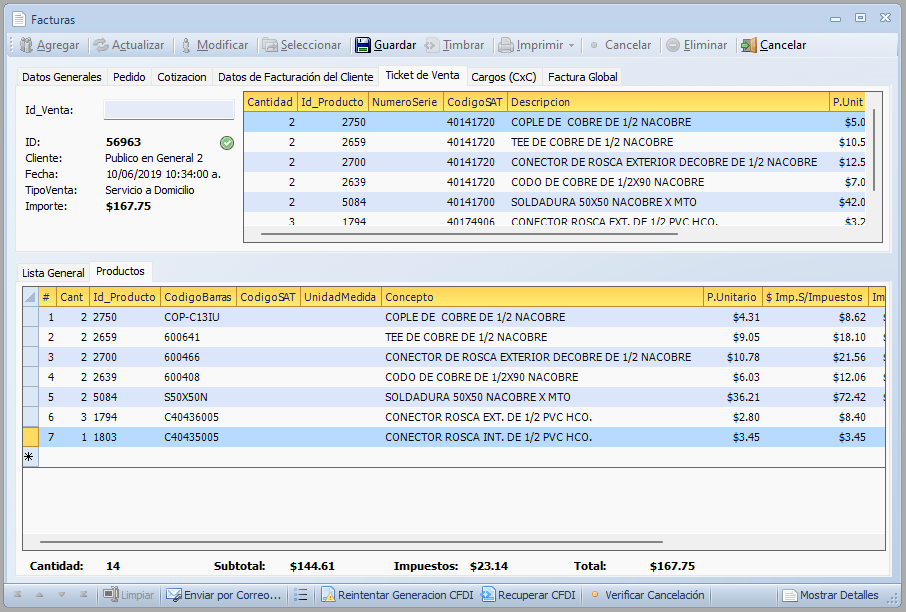
  5. Seleccione la pestaña “Ticket de Venta”
    • Especifique el ID (folio) de la venta y presione Enter.
    • Si no cuenta con el ID, escriba “…” y presione enter para buscar los ticket por fecha.
  6. Selecciona la pestaña “Datos de Facturación del Cliente“. En esta sección aparecerá el cliente asignado al momento de realizar la venta.
    • Si maneja clientes que se deban registrarse en todas las sucursales, primero deberá regístrarlo el catálogo Cliente de la Empresa.
    • Si desea cambiar el cliente, escriba “…” y presione Enter. Se abrirá el Catálogo de Clientes para que pueda buscarlo o agregarlo. Si maneja clientes que se deban registrarse en todas las sucursales, primero deberá regístrarlo el catálogo Clientes de la Empresa.
    • Seleccione el Régimen Fiscal que desea el cliente.
  7. Haga clic en Guardar.
    • La factura apaecerá como “En proceso sin sello”.
    • En este estatus, podrá hacer clic derecho y modificar el Uso del CFDi, el Método de Pago y el Régimen Fiscal.
  8. Si no hay ningún cambio, haga clic en Timbrar. Cuando se realicé el timbrado, cambiará su estatus a “Factura electrónica generada”.
  9. Si desea imprimir la factura, seleccione la opción Imprimir, podrá escoger entre una impresión por ticket y una por reporte (tamaño carta)
  10. Si desea enviar la factura por correo, seleccione la opcion “Enviar por Correo“. Solo necesitará que previamente el cliente tenga registrado un correo. Éste correo se registra desde el Catálogo de Clientes.

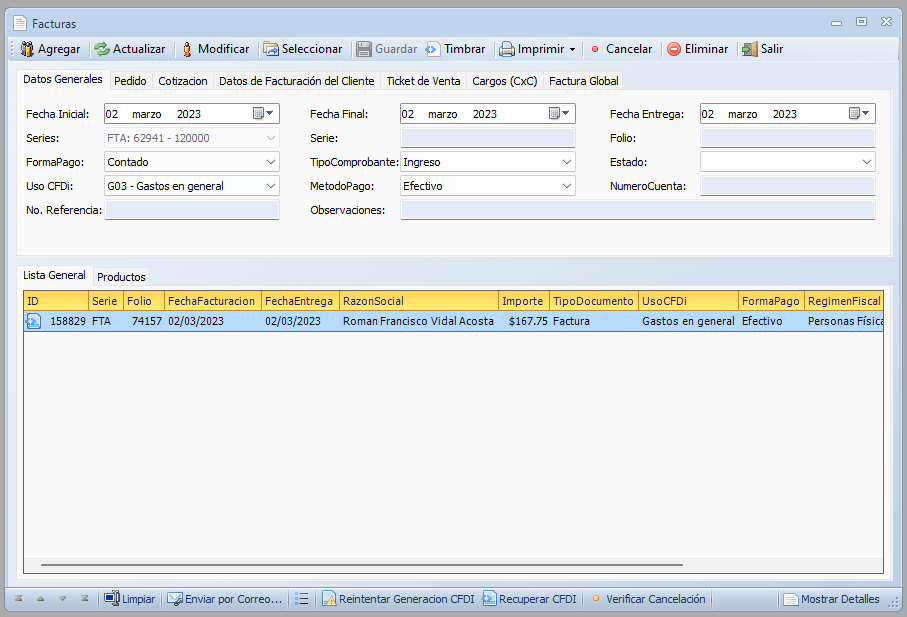
Vista general del módulo de facturación
Ticket de venta cargado a la factura

Resultado

Una vez realizados estos pasos, habrá ocurrido lo siguiente:

  • Se marca el Ticket de Venta como Facturado.
  • Se crea una Factura con los productos incluidos en el ticket.
  • No se generan movimientos adicionales ni para Caja, Bancos o Movimientos de Inventario.